
- 0
- 1,073 word
In der heutigen digitalen Welt ist Kommunikation schneller und einfacher als je zuvor. Eine der beliebtesten Messaging-Plattformen weltweit ist WhatsApp. Millionen Menschen nutzen die App täglich, um Nachrichten zu senden, Fotos zu teilen oder mit Freunden und Kollegen in Kontakt zu bleiben.
Doch nicht jeder weiß, dass man WhatsApp auch direkt über den Computer nutzen kann – dank WhatsApp Web. Diese praktische Funktion ermöglicht es, Nachrichten über den Browser zu senden und zu empfangen, ohne ständig das Smartphone in der Hand zu halten.
In diesem ausführlichen Leitfaden erfahren Sie alles über WhatsApp Web: von der Einrichtung über die wichtigsten Funktionen bis hin zu Tipps für mehr Sicherheit und Produktivität.
Was ist WhatsApp Web?
WhatsApp Web ist die browserbasierte Version der beliebten Messaging-App WhatsApp. Sie ermöglicht es Nutzern, ihr WhatsApp-Konto über einen Computer oder Laptop zu verwenden.
Statt auf dem Smartphone zu tippen, können Sie Ihre Nachrichten bequem über Tastatur und Bildschirm schreiben. Dabei werden alle Chats zwischen Smartphone und Computer synchronisiert.
Das bedeutet:
- Alle Nachrichten erscheinen gleichzeitig auf Handy und Computer
- Sie können Dateien direkt vom PC senden
- Chats lassen sich schneller verwalten
WhatsApp Web funktioniert mit den meisten modernen Browsern wie:
- Google Chrome
- Mozilla Firefox
- Microsoft Edge
- Safari
Wie funktioniert WhatsApp Web?
Das Prinzip hinter WhatsApp Web ist relativ einfach. Die Webversion spiegelt die Daten Ihres Smartphones auf den Computer.
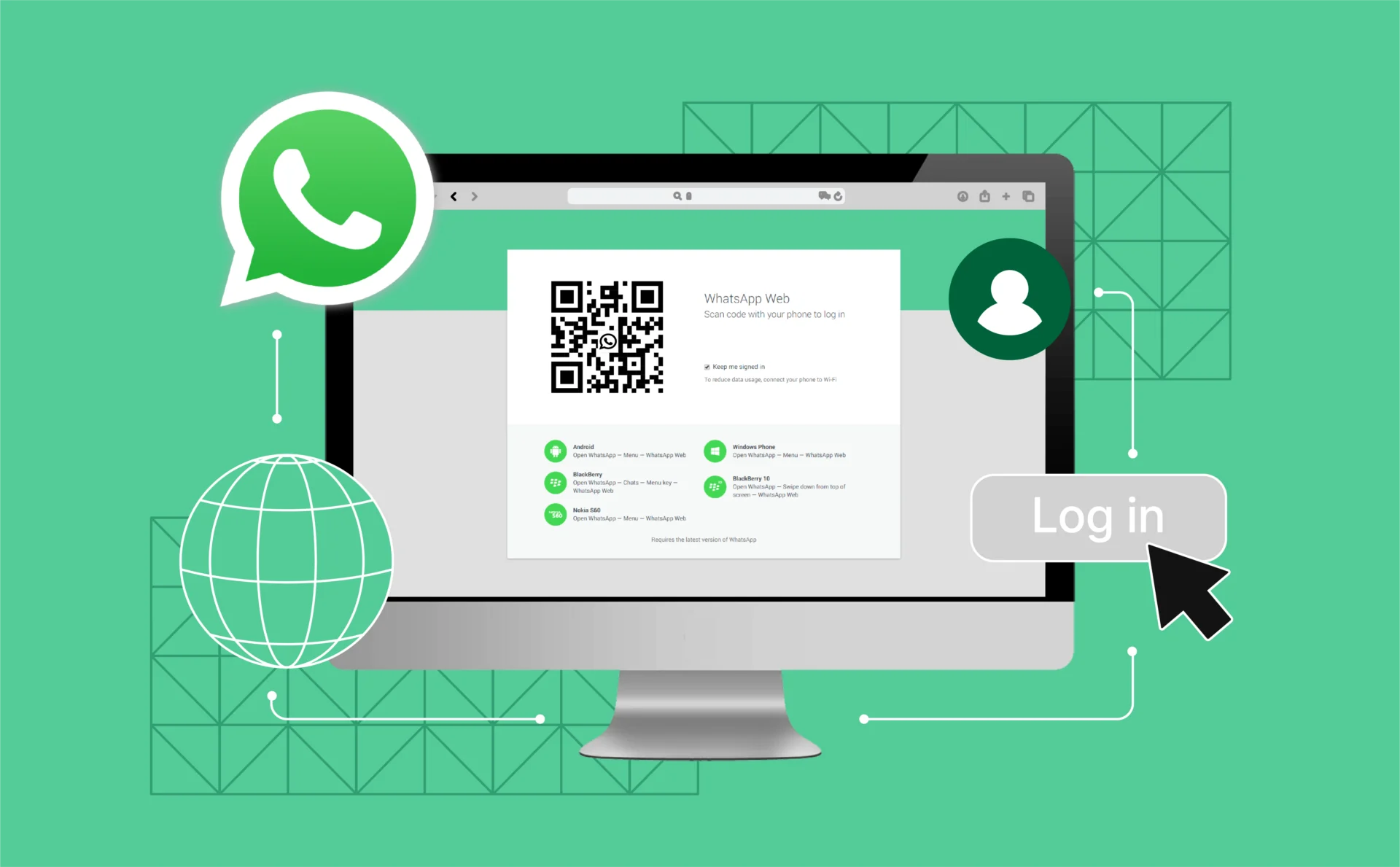
Wenn Sie WhatsApp Web öffnen, sehen Sie einen QR-Code. Diesen scannen Sie mit Ihrem Smartphone. Danach verbindet sich Ihr WhatsApp-Account automatisch mit dem Browser.
Sobald die Verbindung hergestellt ist:
- werden Ihre Chats geladen
- Sie können Nachrichten senden
- Medien und Dateien können übertragen werden
Früher musste das Smartphone ständig mit dem Internet verbunden sein. Heute funktioniert WhatsApp Web auch mit der Multi-Device-Funktion, wodurch die Verbindung stabiler und unabhängiger wird.
WhatsApp Web einrichten – Schritt für Schritt
Die Einrichtung von WhatsApp Web dauert nur wenige Minuten. Folgen Sie einfach diesen Schritten:
1. WhatsApp Web öffnen
Öffnen Sie auf Ihrem Computer einen Browser und gehen Sie zur offiziellen Website von WhatsApp Web.
Dort sehen Sie sofort einen QR-Code auf dem Bildschirm.
2. WhatsApp auf dem Smartphone öffnen
Öffnen Sie die WhatsApp-App auf Ihrem Smartphone.
3. Geräte verknüpfen
Tippen Sie im Menü auf:
„Verknüpfte Geräte“ → „Gerät verknüpfen“
4. QR-Code scannen
Richten Sie Ihre Smartphone-Kamera auf den QR-Code auf dem Computerbildschirm.
Nach wenigen Sekunden werden Ihre Chats automatisch synchronisiert.
Vorteile von WhatsApp Web
WhatsApp Web bietet viele Vorteile, besonders für Menschen, die viel am Computer arbeiten.
1. Schnelleres Schreiben
Mit einer physischen Tastatur lassen sich Nachrichten deutlich schneller tippen als auf dem Smartphone.
2. Einfacher Datei-Transfer
Sie können direkt vom Computer:
- Dokumente senden
- Fotos hochladen
- Videos teilen
Das spart Zeit, besonders im Arbeitsalltag.
3. Bessere Organisation
Auf einem großen Bildschirm ist es einfacher:
- mehrere Chats zu verwalten
- Nachrichten zu lesen
- Gruppen zu organisieren
4. Multitasking
Während Sie arbeiten, können Sie gleichzeitig Nachrichten beantworten, ohne ständig zum Smartphone greifen zu müssen.
Wichtige Funktionen von WhatsApp Web
Viele Nutzer denken, WhatsApp Web sei nur eine einfache Spiegelung der App. Tatsächlich bietet es jedoch fast alle Funktionen der mobilen Version.
Nachrichten senden und empfangen
Sie können:
- Textnachrichten schreiben
- Emojis verwenden
- Sprachnachrichten senden
- GIFs und Sticker verschicken
Dateien und Medien teilen
Mit WhatsApp Web können Sie verschiedene Dateitypen versenden:
- Bilder
- Videos
- PDFs
- Dokumente
- Präsentationen
Gruppen verwalten
Auch Gruppenfunktionen stehen zur Verfügung:
- Gruppen erstellen
- Teilnehmer hinzufügen
- Nachrichten an Gruppen senden
Nachrichten durchsuchen
Eine besonders nützliche Funktion ist die Suchfunktion. Damit können Sie schnell alte Nachrichten oder Dateien finden.
Sicherheit bei WhatsApp Web
Viele Nutzer fragen sich: Ist WhatsApp Web sicher?
Die gute Nachricht ist: WhatsApp verwendet eine Ende-zu-Ende-Verschlüsselung. Das bedeutet, dass nur Sender und Empfänger die Nachrichten lesen können.
Trotzdem sollten Sie einige Sicherheitsregeln beachten.
1. Auf öffentlichen Computern abmelden
Wenn Sie WhatsApp Web auf einem fremden Computer nutzen, sollten Sie sich immer abmelden.
2. Sitzungen überprüfen
In der App können Sie jederzeit sehen, welche Geräte mit Ihrem Konto verbunden sind.
3. Zwei-Faktor-Verifizierung aktivieren
Diese zusätzliche Sicherheitsfunktion schützt Ihr Konto vor unbefugtem Zugriff.
Häufige Probleme bei WhatsApp Web
Manchmal funktioniert WhatsApp Web nicht wie erwartet. Hier sind einige häufige Probleme und ihre Lösungen.
WhatsApp Web verbindet sich nicht
Mögliche Gründe:
- Internetverbindung ist instabil
- Browser ist veraltet
- QR-Code wurde falsch gescannt
Lösung: Seite neu laden und erneut scannen.
Nachrichten werden nicht synchronisiert
Wenn Nachrichten fehlen, könnte es daran liegen, dass:
- Ihr Smartphone offline ist
- WhatsApp nicht aktualisiert wurde
Ein Update der App kann das Problem oft lösen.
QR-Code funktioniert nicht
Versuchen Sie:
- den Browser zu aktualisieren
- den Bildschirm heller zu stellen
- die Kamera neu zu fokussieren
WhatsApp Web vs. WhatsApp Desktop
Neben WhatsApp Web gibt es auch eine Desktop-App für Computer.
Der Unterschied:
WhatsApp Web
- läuft direkt im Browser
- keine Installation nötig
Desktop-App
- muss installiert werden
- kann zusätzliche Funktionen bieten
Für die meisten Nutzer reicht WhatsApp Web jedoch völlig aus.
Tipps für eine bessere Nutzung von WhatsApp Web
Hier sind einige hilfreiche Tipps, um WhatsApp Web noch effizienter zu nutzen.
Tastenkombinationen nutzen
Mit Shortcuts können Sie schneller arbeiten:
- Strg + N – neuen Chat starten
- Strg + Shift + ] – nächster Chat
- Strg + Shift + [ – vorheriger Chat
Browser-Benachrichtigungen aktivieren
So verpassen Sie keine neuen Nachrichten, auch wenn der Tab im Hintergrund geöffnet ist.
Chat-Archiv verwenden
Archivieren Sie alte Chats, um Ihre Chatliste übersichtlich zu halten.
WhatsApp Web im Arbeitsalltag
Viele Unternehmen nutzen WhatsApp inzwischen für die Kommunikation mit Kunden und Teams.
Mit WhatsApp Web können Mitarbeiter:
- Kundenanfragen schneller beantworten
- Dateien direkt vom Computer senden
- Kommunikation effizienter verwalten
Gerade im Kundenservice oder im Online-Business ist WhatsApp Web ein wertvolles Werkzeug.
Zukunft von WhatsApp Web
Die Entwickler von WhatsApp arbeiten ständig an neuen Funktionen. Einige mögliche Entwicklungen sind:
- bessere Video-Call-Integration
- mehr Multi-Device-Funktionen
- verbesserte Dateiverwaltung
Da digitale Kommunikation immer wichtiger wird, wird auch WhatsApp Web in Zukunft eine größere Rolle spielen.
Fazit
WhatsApp Web ist eine äußerst praktische Erweiterung der beliebten Messaging-App. Es ermöglicht Nutzern, ihre Chats bequem über den Computer zu verwalten und Nachrichten schneller zu schreiben.
Die wichtigsten Vorteile sind:
- einfache Einrichtung
- schnelle Kommunikation
- komfortables Arbeiten am PC
- sichere Nachrichtenübertragung
Egal ob im privaten Alltag oder im Berufsleben – WhatsApp Web erleichtert die digitale Kommunikation erheblich.
Wenn Sie WhatsApp bisher nur auf dem Smartphone genutzt haben, lohnt es sich definitiv, auch die Webversion auszuprobieren.
Author

hamzayounus355@gmail.com
Related Posts

The Ultimate Guide to the R6 Marketplace: How to Buy, Sell, and Trade Safely
- 0
- 918 words
In the ever-evolving world of online gaming, Rainbow Six Siege (R6) continues to dominate the tactical shooter scene. With a dedicated player...

Digitale Erschöpfung stoppen: Praktische Tipps für weniger digitalen Stress
- 0
- 959 words
Digitale Erschöpfung ist längst kein Randphänomen mehr. In einer Welt, in der wir täglich mehrere Stunden vor Bildschirmen verbringen, ständig erreichbar sind...
Read out all
Waschmaschine Lieferung Anschluss Entsorgung – Der komplette Ratgeber für einen stressfreien Rundum-Service
- 0
- 994 words
Waschmaschine Lieferung Anschluss Entsorgung – wer eine neue Waschmaschine kauft, denkt oft zuerst an Energieeffizienz, Fassungsvermögen oder Schleuderdrehzahl. Doch mindestens genauso wichtig...

Checkpoint Charlie: Geschichte, Bedeutung und Mythos eines Berliner Grenzortes
- 0
- 923 words
Einleitung Checkpoint Charlie ist einer der bekanntesten historischen Orte Berlins und zugleich ein weltweites Symbol für die Zeit des Kalten Krieges. Kaum...
Read out all
Ferienhaus im Allgäu: Natur, Erholung und alpiner Charme für den perfekten Urlaub
- 0
- 830 words
Einleitung Ein Ferienhaus im Allgäu steht für Ruhe, Naturverbundenheit und authentische bayerische Lebensart. Eingebettet zwischen sanften Hügeln, imposanten Alpen und idyllischen Seen...
Read out all
Türkisch mit Mondly lernen – Effektiv, flexibel und alltagstauglich zur neuen Sprache
- 0
- 864 words
Die türkische Sprache gewinnt in Europa zunehmend an Bedeutung – sei es durch Reisen, berufliche Kontakte oder familiäre Verbindungen. Viele Menschen suchen...
Read out all